Domain ufbs.de kaufen?
Wir ziehen mit dem Projekt
ufbs.de um.
Sind Sie am Kauf der Domain
ufbs.de interessiert?
domain@kv-gmbh.de · 0541-91531010
Domain ufbs.de kaufen?
Wie kann ich einen Killcounter in einem Spiel einfügen?
Um einen Killcounter in einem Spiel einzufügen, musst du zunächst eine Variable erstellen, die die Anzahl der getöteten Gegner speichert. Dann musst du diese Variable jedes Mal erhöhen, wenn ein Gegner getötet wird. Du kannst dies entweder direkt im Code des Spiels implementieren oder eine separate Funktion erstellen, die aufgerufen wird, wenn ein Gegner getötet wird. **
Wie kann ich Sims 4 CC in das Spiel einfügen?
Um Sims 4 CC in das Spiel einzufügen, musst du zuerst den gewünschten CC herunterladen. Dann öffne den Ordner "Electronic Arts" auf deinem Computer und suche nach dem Ordner "Die Sims 4". In diesem Ordner findest du einen Unterordner namens "Mods". Kopiere den heruntergeladenen CC in den "Mods" Ordner und starte das Spiel. Der CC sollte nun im Spiel verfügbar sein. **

Ähnliche Suchbegriffe für Einfügen
Top-Angebote
Produkte zum Begriff Einfügen:



-
Wie kann man die Sims 2 Downloads ins Spiel einfügen?
Um Sims 2 Downloads ins Spiel einzufügen, musst du zunächst sicherstellen, dass du die richtigen Dateien heruntergeladen hast. Die meisten Downloads für Sims 2 sind im .package-Format. Diese Dateien musst du in den "Downloads"-Ordner im Sims 2-Installationsverzeichnis kopieren. Starte dann das Spiel und gehe zum "Anpassen"-Menü, um die heruntergeladenen Inhalte zu aktivieren. **
-
Wie Abschnittswechsel einfügen?
Um Abschnittswechsel in einem Textdokument einzufügen, können Sie in den meisten Textverarbeitungsprogrammen wie Microsoft Word oder Google Docs die Funktion "Abschnittswechsel einfügen" verwenden. Diese Option finden Sie normalerweise im Menü unter "Einfügen" oder "Layout". Durch das Einfügen eines Abschnittswechsels können Sie verschiedene Formatierungen, Kopf- und Fußzeilen oder Seitenzahlen für unterschiedliche Abschnitte Ihres Dokuments festlegen. Abschnittswechsel sind besonders nützlich, wenn Sie beispielsweise ein Inhaltsverzeichnis, verschiedene Kapitel oder Abschnitte in einem Dokument haben möchten. **
-
Wie kann man fertige Häuser in das Spiel Sims 4 einfügen?
Um fertige Häuser in das Spiel Sims 4 einzufügen, musst du zuerst die Dateien des Hauses herunterladen. Diese Dateien sollten normalerweise im .sims4pack- oder .package-Format vorliegen. Dann öffne das Spiel und gehe zum Galerie-Modus. Klicke auf das Symbol zum Herunterladen von Inhalten aus der Galerie und wähle die heruntergeladenen Dateien aus, um das Haus in dein Spiel zu importieren. **
-
Wie kann ich die Modelle meines Freundes in das Spiel einfügen?
Um die Modelle deines Freundes in das Spiel einzufügen, musst du zunächst sicherstellen, dass die Modelle im richtigen Dateiformat vorliegen (z.B. .obj, .fbx). Dann musst du die Modelle in eine geeignete 3D-Software importieren und sie dort bearbeiten und anpassen, falls nötig. Anschließend kannst du die modifizierten Modelle in das Spiel importieren und sie in der Spielwelt platzieren. **


Wie kann man in Minecraft heruntergeladene Maps auf Android ins Spiel einfügen?
Um heruntergeladene Maps in Minecraft auf Android einzufügen, musst du zunächst sicherstellen, dass du eine Dateiverwaltungs-App auf deinem Gerät hast. Öffne dann die heruntergeladene Map-Datei und extrahiere sie, falls sie in einem ZIP-Format vorliegt. Navigiere anschließend zu deinem Minecraft-Ordner auf deinem Gerät und kopiere die extrahierte Map-Datei in den "saves"-Ordner. Starte das Spiel und die heruntergeladene Map sollte nun verfügbar sein. **
Wie kopieren und einfügen?
Um Text zu kopieren und einzufügen, musst du zuerst den gewünschten Text markieren, indem du die linke Maustaste gedrückt hältst und über den Text ziehst. Dann klicke mit der rechten Maustaste auf den markierten Text und wähle "Kopieren" aus dem Dropdown-Menü. Anschließend kannst du den kopierten Text an der gewünschten Stelle einfügen, indem du erneut mit der rechten Maustaste klickst und "Einfügen" auswählst. Alternativ kannst du die Tastenkombinationen Strg + C zum Kopieren und Strg + V zum Einfügen verwenden. **
Top-Angebote
Produkte zum Begriff Einfügen:
-
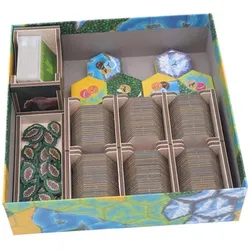
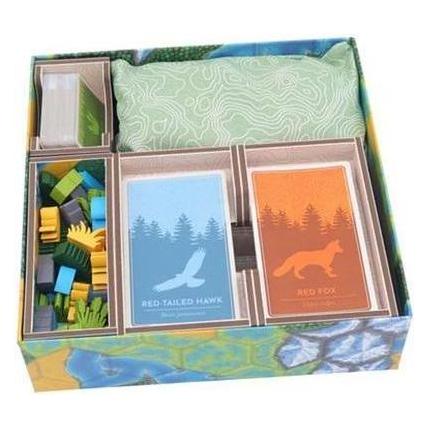
Folded Space Einfügen: CascadiaHinweis: Dieses Produkt ist für eine Schachtelgrösse von 24,9 x 24,9 x 7,7 cm vorgesehen. Der gefaltete Raumeinsatz Organizer Cascadia-Farbeinsatz ist kompatibel mit Cascadia, einschliesslich Platz für die Landmarks-Erweiterung. Das Design bietet sowohl eine effiziente Aufbewahrung als auch einen verbesserten Spielablauf. Viele der Ablagen können während des Spiels verwendet werden und erleichtern den Aufbau und das Abräumen erheblich. Die Spielregeln dienen als Deckel auf den Tabletts. Die Tabletts sind in bis zu zwei Lagen angeordnet. In der oberen rechten Ecke befindet sich eine Lücke für den Beutel mit den Wildtierplättchen, den Wertungsblock und die ersten Lebensraumplättchen. Alle Karten können in einer Hülle untergebracht werden. Der Einleger enthält zwei Ablagen für die sechseckigen Lebensraumplättchen, die während des Spiels verwendet werden können. Jede Ablage enthält Bilder aus dem Regelbuch oder von Spielkarten und -plänen. Die Bilder werten die Ablagen optisch auf, helfen aber auch beim Aufräumen des Spiels, da man sofort sieht, was wohin gehört. Bei diesem Spiel hatten wir auf dem dritten Blatt noch etwas Platz, sodass wir zwei "Untersetzer" beigelegt haben, die nach Belieben verwendet werden können. Auf der einen Seite sind sie mit dem Deckel der Spiel- und Erweiterungsbox bedruckt, auf der Rückseite mit unserem eigenen Logo. Beim Verpacken der Schachtel legen Sie zunächst die Startlebensraumplättchen, den Wertungsblock und den Stoffbeutel in die dafür vorgesehene Lücke. Legen Sie dann einfach die beiden Regelbücher obenauf. Dadurch wird die Schachtel vollständig gefüllt, ohne dass der Deckel angehoben werden muss, und das Spiel kann vertikal gelagert werden. Hinweis: Es ist nur Platz für ein volles Scorepad, nicht für zwei. FS-CSCDA ist ein offiziell lizenziertes Einlegeprodukt, das in Zusammenarbeit mit AEG Games und Flatout Games hergestellt wurde.29,90 €*Versand: 3,00 €Sichere Weiterleitung zum Anbieter
-
Wie kann ich einen Killcounter in einem Spiel einfügen?
Um einen Killcounter in einem Spiel einzufügen, musst du zunächst eine Variable erstellen, die die Anzahl der getöteten Gegner speichert. Dann musst du diese Variable jedes Mal erhöhen, wenn ein Gegner getötet wird. Du kannst dies entweder direkt im Code des Spiels implementieren oder eine separate Funktion erstellen, die aufgerufen wird, wenn ein Gegner getötet wird. **
-
Wie kann ich Sims 4 CC in das Spiel einfügen?
Um Sims 4 CC in das Spiel einzufügen, musst du zuerst den gewünschten CC herunterladen. Dann öffne den Ordner "Electronic Arts" auf deinem Computer und suche nach dem Ordner "Die Sims 4". In diesem Ordner findest du einen Unterordner namens "Mods". Kopiere den heruntergeladenen CC in den "Mods" Ordner und starte das Spiel. Der CC sollte nun im Spiel verfügbar sein. **
-
Wie kann man die Sims 2 Downloads ins Spiel einfügen?
Um Sims 2 Downloads ins Spiel einzufügen, musst du zunächst sicherstellen, dass du die richtigen Dateien heruntergeladen hast. Die meisten Downloads für Sims 2 sind im .package-Format. Diese Dateien musst du in den "Downloads"-Ordner im Sims 2-Installationsverzeichnis kopieren. Starte dann das Spiel und gehe zum "Anpassen"-Menü, um die heruntergeladenen Inhalte zu aktivieren. **
-
Wie Abschnittswechsel einfügen?
Um Abschnittswechsel in einem Textdokument einzufügen, können Sie in den meisten Textverarbeitungsprogrammen wie Microsoft Word oder Google Docs die Funktion "Abschnittswechsel einfügen" verwenden. Diese Option finden Sie normalerweise im Menü unter "Einfügen" oder "Layout". Durch das Einfügen eines Abschnittswechsels können Sie verschiedene Formatierungen, Kopf- und Fußzeilen oder Seitenzahlen für unterschiedliche Abschnitte Ihres Dokuments festlegen. Abschnittswechsel sind besonders nützlich, wenn Sie beispielsweise ein Inhaltsverzeichnis, verschiedene Kapitel oder Abschnitte in einem Dokument haben möchten. **
Ähnliche Suchbegriffe für Einfügen
-
Wie kann man fertige Häuser in das Spiel Sims 4 einfügen?
Um fertige Häuser in das Spiel Sims 4 einzufügen, musst du zuerst die Dateien des Hauses herunterladen. Diese Dateien sollten normalerweise im .sims4pack- oder .package-Format vorliegen. Dann öffne das Spiel und gehe zum Galerie-Modus. Klicke auf das Symbol zum Herunterladen von Inhalten aus der Galerie und wähle die heruntergeladenen Dateien aus, um das Haus in dein Spiel zu importieren. **
-
Wie kann ich die Modelle meines Freundes in das Spiel einfügen?
Um die Modelle deines Freundes in das Spiel einzufügen, musst du zunächst sicherstellen, dass die Modelle im richtigen Dateiformat vorliegen (z.B. .obj, .fbx). Dann musst du die Modelle in eine geeignete 3D-Software importieren und sie dort bearbeiten und anpassen, falls nötig. Anschließend kannst du die modifizierten Modelle in das Spiel importieren und sie in der Spielwelt platzieren. **
-
Wie kann man in Minecraft heruntergeladene Maps auf Android ins Spiel einfügen?
Um heruntergeladene Maps in Minecraft auf Android einzufügen, musst du zunächst sicherstellen, dass du eine Dateiverwaltungs-App auf deinem Gerät hast. Öffne dann die heruntergeladene Map-Datei und extrahiere sie, falls sie in einem ZIP-Format vorliegt. Navigiere anschließend zu deinem Minecraft-Ordner auf deinem Gerät und kopiere die extrahierte Map-Datei in den "saves"-Ordner. Starte das Spiel und die heruntergeladene Map sollte nun verfügbar sein. **
-
Wie kopieren und einfügen?
Um Text zu kopieren und einzufügen, musst du zuerst den gewünschten Text markieren, indem du die linke Maustaste gedrückt hältst und über den Text ziehst. Dann klicke mit der rechten Maustaste auf den markierten Text und wähle "Kopieren" aus dem Dropdown-Menü. Anschließend kannst du den kopierten Text an der gewünschten Stelle einfügen, indem du erneut mit der rechten Maustaste klickst und "Einfügen" auswählst. Alternativ kannst du die Tastenkombinationen Strg + C zum Kopieren und Strg + V zum Einfügen verwenden. **
* Alle Preise verstehen sich inklusive der gesetzlichen Mehrwertsteuer und ggf. zuzüglich Versandkosten. Die Angebotsinformationen basieren auf den Angaben des jeweiligen Shops und werden über automatisierte Prozesse aktualisiert. Eine Aktualisierung in Echtzeit findet nicht statt, so dass es im Einzelfall zu Abweichungen kommen kann. ** Hinweis: Teile dieses Inhalts wurden von KI erstellt.